lunes, 25 de noviembre de 2019

Writer

Writer

Tenemos el writer en el temario por lo que tenemos que verlo. Pero el modo de verlo será en dos velocidades:

  • Velocidad 1: aquellos alumnos que en 4º ESO no han trabajado con writer, deberán realizar las prácticas del 1 al 7, ambas inclusive.
  • Velocidad 2: aquellos alumnos que si han trabajado con writer harán las prácticas del 7 al 12, ambas inclusive.
Presentación de las prácticas:
Siempre será de la misma manera.
  • Una entrada para cada práctica. Y en esa entrada deberá estar:
    • Enlace para descargar archivo odt, desde drive o desde dropbox (ojo con los permisos del archivo, hay que hacerlo público)
      • Deberemos utilizar las dos plataformas. Unas prácticas en drive y otras en dropbox
    • Archivo incrustado una vez subido a alguna plataforma de presentaciones en pdf. Las plataformas pueden ser:
    • Hay prácticas que no piden archivo original, sólo pdf, pues el pdf lo colgamos de las dos maneras.


MANUALES:


PRÁCTICAS del manual de Daniel Doña Ibánez:
  • hay prácticas que hacen referencia a un tutorial, pero el enlace está mal, este es el tutorial al que hacen referencia: TUTORIAL Documento de trabajo Daniel Doña Ibáñez

CUIDADO AL GUARDAR LOS ARCHIVOS .odt EN DRIVE


Ejemplo  de cómo insertar un documento guardado en DRIVE


1. Abrimos el archivo guardado en DRIVE, lo abrimos con documentos de google.


2. Archivo -> Publicar en la web -> insertar

3. Copiamos el código html, y lo pegamos en nuestro blog en modo HTML

<iframe src="https://docs.google.com/document/d/e/2PACX-1vRHfsGpgACFmkC9W9JUcTIgaMrFKPJ1AVz2prbFjuW4WJmBxIffFJxQl-MK3SJPSapwDbag9xSf398T/pub?embedded=true"></iframe>

y añadimos dentro del primer <  >  por ejemplo después de true"


height="299" width="560"

podemos modificar los valores a nuestro gusto.


cuidado al guardar los archivos .odt en drive


Como poner subniveles en numeración de esquema 1.1.1.
Formato, numeración y viñetas, esquema: y seleccionamos numérico con todos los subniveles, y aplicamos.


A continuación Formato, numeración y viñetas, opciones: en mostrar subniveles ponemos el número de niveles que tengamos en nuestro esquema, 2,3,.... y damos a aplicar


lunes, 14 de octubre de 2019

TEST de pensamiento computacional.

TEST DE PENSAMIENTO COMPUTACIONAL.

Haz clic en este enlace y lee detenidamente las instrucciones.

https://docs.google.com/forms/d/e/1FAIpQLScDW2aE-P4V6YkHJEmpBgke50G2PTa3bc63s3oMiiI6LODO3w/viewform

Debeis marcar


Curso / Grupo *
Marca cuál es tu curso y grupo de clase:


1º Bachillerato AppInventor


domingo, 6 de octubre de 2019

Pecha Kucha

Netiqueta y entorno personal de aprendizaje

          
Aprovechando la entrada del compañero Paco Montero Arranz, en su blog tecnomapas.blogspot.com vamos a realizar la misma actividad que el propone a sus alumnos.
Se trata de que realicéis una presentación personal en Google Drive, Haicku Deck o Emaze,estilo PechaKucha (20 diapositivas-20 segundos de exposición).

ANTES DE CONTINUAR ECHAD VISTAZO A ESTA PRESENTACIÓN


TAREAS A REALIZAR PARA UNA CORRECTA PRESENTACIÓN 
- Investigar que es un Pecha Kucha. En profundidad.
- Elaborar vuestras propias opiniones.
- Elaborar una presentación Pecha Kucha con la herramienta que consideréis oportuna, que se pueda asociar a un enlace web. SOBRE PECHA KUCHA. Podeis utilizar Google DRIVE.
- Elaborar una hoja de notas para el Pecha Kucha (lo que dirías durante los 20 segundos en los que expones cada diapositiva).
- Publicarlo en vuestro blog o en la Comunidad G+. 
Otros temas que podeis incluir en la presentación además del Pecha Kucha
- Personal Learning Environment. ¿Qué es? Elabora tu propio PLE. ¿con un mapa mental de Exam Time? ¿Una infografía Picktochart?¿...? enlace: 11 aplicaciones gratuitas para hacer mapas mentales
- Las reglas de Netiqueta. ¿Qué son? ¿Cuales son las tuyas?
- Opinión: WhatsApp, Twitter, Facebook, etc ¿fomenta las habilidades sociales? Cómo debe ser nuestro comportamiento en la vida real cuando estamos con gente. Concepto de Phubbing. 

TEMPORALIZACIÓN
Presentación antes del 26 de noviembre.
Entre el 26  y el 29 de noviembre debes comentar, de manera objetiva y con criterio los trabajos de vuestros compañeros. Y autoevaluar el tuyo propio. Es obligatorio.
Es posible que a partir del 29 de octubre algunos de vosotros lo expondréis en clase, y realizaremos un debate.
A final de curso, como parte de vuestro portfolio digital (ya os explicaré en clase qué es eso), elaboraréis de nuevo vuestro PLE, para comparar cuánto y cómo habéis aprendido este año.

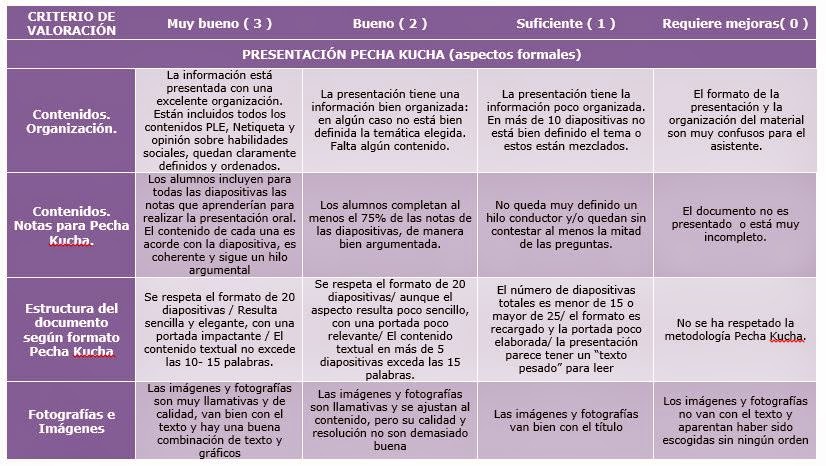
 CRITERIOS DE CALIFICACIÓN

En dicha comunidad me he presentado y les he sugerido algunos enlaces para que sepan qué es un PLE, unPecha Kucha, las normas de Netiqueta.
Rúbrica parcial. La parte contratante de la primera parte. Busca la rúbrica completa en el enlace de más abajo.
La rúbrica completa de la evaluación del PechaKucha está en este enlace. Los alumnos deben tenerla en cuenta para devolver feedback a sus compañeros del trabajo realizado.


ENLACES PARA LA INVESTIGACIÓN
Sobre Pecha Kucha:
Sobre presentaciones:
Sobre PLE:
Sobre normas de netiqueta:
consecuencias de mala netiqueta:
Enlace para decidir la licencia creative commons:

En este enlace podéis ver dos ejemplos de lo pedido en el trabajo


Entrada basada en la entrada del compañero Paco Montero Arranz y su entrada del blog http://tecnoma

BLOGGER

BLOGGER

Blogger I: creación del blog


Aquellos alumnos que lean esto antes de clase que creen el blog en casa porque luego da problemas el servidor del centro.

PARA LOS DE BLOGGER
Siguiendo las instrucciones del PDF que está mas abajo crea un blog, el blog deberá cumplir estas condiciones.

1.- Crea un blog personal. El título del blog.- EJEMPLO.-Manolo Lopez. IES Martinez Uribarri 1º BACH
dirección       http://mlopeztic.blogspot.com

2.-La primera entrada será solo de texto y se titulará BIENVENIDOS A NUESTRO BLOG, en donde os tendréis que presentar y explicar el tema del que tratará vuestro blog.

3.- Elige un diseño que tenga relación con el tema del que trata. Hay muchas plantillas para escoger. Ve probando hasta que des con una que te guste. El diseño de vuestro blog deberá tener en la parte derecha un listado de enlaces a los blog que vuestros compañeros hacen en la asignatura situándolos de modo que el último que publique se situe en primer lugar.

4.- Abre tu blog, corta la dirección y envíamela por email pegándola en texto del correo y en asunto:  Apellidos, nombre 1 BACH H1 TIC. miguel.tic1b@gmail.com . Añade la dirección a la hoja que hemos creado para recopilar datos.


Blogger II: tuneamos nuestro blog


Vamos a configurar nuestro blog para que tenga una cabecera, un cuerpo principal a la izquierda y un menú a la derecha.

En el menú de la izquierda entramos en tema. Seleccionamos personalizar.


Seleccionamos tema sencillo.


A continuación en el menú de la izquierda seleccionamos diseño, y escogemos la opción de cabecera, cuerpo principal a la izquierda y menú a la derecha.


Gadget de enlaces en el blog


Abre tu blog, busca la pestaña diseño y añade el gadget "archivo del blog"  en la parte derecha.


Abre tu blog, busca la pestaña diseño y añade el gadget "lista de blogs"  en la parte derecha.
Deberás enlazar todos los blog de tus compañeros de modo que aparezcan los títulos de los blog
por orden de publicación. Verifica que todos los enlaces funcionen correctamente.
Introducir el formulario en una entrada para que tus 

compañeros lo rellenen

Entra en Google Docs, accede al formulario. Pulsa en compartirlo y selecciona incrustarlo.
Nos sale una ventana de código que tendremos que copiar y ponerlo en nuestra nueva entrada
que la titularemos "Rellena el formulario"Al introducir el código en tu entrada, deberá hacerse en modo
Edición de HTML.

Inserta un vídeo de youtube de un grupo musical/ canción  que te guste

Entra en youtube, y busca un vídeo que te guste. Pincha en compartir->insertar. Hay que introducir el código HTML en tu entrada.


Activar creación de entradas por email

Existe la opción de crear entradas desde el correo electrónico, por lo que debes activar esa posibilidad
e introducir una entrada desde el correo.

Crear una entradas por email

Entra en la siguiente página,
Copia los dos textos que aparecen encima de la fotografía, abre el bloc de notas y pegalo para
quitarle el formato y no meterle el código del formato que tiene por defecto de la página. pegalo
en el texto del correo. La foto de los toros guárdala en tu escritorio y adjuntala en el correo. 
Envíala a la dirección de del correo que te han dado al activar la opción de entradas por correo
y con copia a mi correo.Dale el formato correspondiente en el cuerpo del correo para que
quede bien en tu blog.

Publica los resultados del formulario en una entrada
para que tus compañeros vean los resultados

Entra en Google Docs, accede al formulario. Pulsa en compartirlo.Deberemos hacer público
el documento.Una vez que sea así podremos colgar la dirección en la nueva entrada de manera
que nos envíe a la hoja de cálculo de los resultados. La entrada deberá llamarse "Aqui tienes los
resultados". También deberá tener una foto o un dibujo relacionada con el tema de la encuesta.
 Para esto mejor creamos una que no recopile las direcciones de correo electrónico.
O le quitamos esa opción al que ya tenemos y borramos los datos de la hoja de cálculo.

Introducir el mapa de tu pueblo

Busca en google maps tu pueblo y pulsa en compartir.
Inserta el mapa en una entrada en tu blog.

Publica una imagen del centro

Introduce una entrada con la foto del centro sacada del la página web. La entrada se titulará "mi centro"

lunes, 30 de septiembre de 2019

Drive

Drive

Drive I

Google Drive es un servicio de alojamiento de archivos. Fue introducido por Google el 24 de abril de 2012. Es un programa gratuito basado en web para crear documentos en línea con la posibilidad de colaborar en grupo. Incluye un procesador de textos, una hoja de cálculo, programa de presentación básico y editor de formularios destinados a encuestas. Existen ciertos límites al manejar documentos por cada cuenta. Los documentos de texto pueden tener hasta 500 Kb mas 2 MB para imágenes incrustadas. Cada hoja de cálculo puede tener hasta 10000 filas, 256 columnas, 100.000 celdas y 40 hojas. Sólo pueden abrirse hasta 11 hojas al mismo tiempo. Sólo pueden importarse presentaciones de hasta 10 MB.
Cada usuario cuenta con 15 gigabytes de espacio gratuito para almacenar sus archivos, ampliables mediante pago. Es accesible por su página web desde ordenadores y dispone de aplicaciones para iOS y Android que permiten editar documentos y hojas de cálculo.
Con el lanzamiento de Google Drive, Google ha aumentado el espacio de almacenamiento de Gmail a 5 GB.  

Aquí os dejo un mini manual:


Cómo utilizar Google Docs por practicopedia


Resumiendo el manual:
  1. Pinchamos en drive la barra negra arriba en nuestras pantalla, en para acceder a nuestros documentos.
  2. En la pantalla que nos sale, a la izquierda pinchamos en el botón de crear, donde nos salen los diferentes tipos de documentos que podemos crear.
  3. Seleccionamos el que nos interese en este caso uno de texto y se nos abre un editor de texto donde podremos crear, guardándose automáticamente nuestro documento.
  4.  Seleccionando el nombre lo podremos cambiar.
  5. Pinchando en archivo lo podremos compartir con quien queramos. Con las posibilidades:
    1. Público, para todo el mundo.
    2. Privado, no se comparte con nadie.
    3. Compartirlo con quien seleccionemos, metiendo su correo, dándole permisos de solo lectura o que también lo pueda editar.
  6. Una vez el documento abierto, podremos ver quiénes están trabajando y qué parte ha realizado cada uno.
    Una vez visto el manual procederemos a realizar nuestro primer ejercicio con google docs.

    TAREA1.- Crea una tabla con el listado de los compañeros del grupo.

    1. Crea una hoja de cálculo en google drive (documento nuevo - hoja de cálculo)
    2. Aparecerá una hoja de cálculo en blanco. 
    3. Ponle el nombre "listado de compañeros"
    4. Escribe el nombre de tu compañero mas cercano, de tal modo que al final estén todos los compañeros de clase.
    5. Compártela con tu compañeros en modo edición y conmigo pero que solo pueda verla. Mi correo es miguel.tic1b@gmail.com
    6. Pide a tus compañeros que completen la tabla. En la tabla tiene que aparecer los siguientes datos, cada uno de ellos en una fila:
      • Apellidos
      • Nombre
      • Asignatura
      • Email de gmail
      • grupo favorito
      • Equipo favorito.
      • Comida favorita
    7. Mantenlo abierto y verás cómo se va modificando, y completando instantaneamente en el momento que tus compañeros rellenan los datos.

    Drive II: formularios

    Drive como herramienta de investigación

    Antes de generar nuestro formulario debemos conocer otra herramienta muy útil de drive que es google drive como herramienta de investigación. Veamos el siguiente artículo del blog de totemguard.

    otro enlace con instrucciones ayuda google

    Entonces para activar el buscador tenemos tres opciones:

    • Selecciona la opción de Búsqueda en el menú Herramientas.
    • Utiliza el atajo de teclado para Windows (Ctrl + Alt + Shift + I) y para MAC (⌘ + Alt+ Shift+I)
    • Haz clic derecho en una palabra específica y selecciona Buscar “palabra seleccionada”

    Formularios


    .Google Docs dispone de una herramienta  para diseñar formularios:

    Hasta ahora, la programación de formularios para la web suponía que el usuario debería tener amplios conocimientos de html y de procesado online de los resultados (además de contar con espacio web donde publicar la encuesta), sin embargo, con Google Docs, esta tarea se vuelve algo muy sencillo. Una vez seleccionada la opción ‘Form’ para crear el formulario se nos abre el panel de diseño:
    Panel de Form
     Como se puede apreciar, Google Form nos permite seleccionar los tipos de campo más comunes en cualquier formulario.
    Tipos de preguntas
    El diseño de las preguntas es rápido, intuitivo y dotado de tecnología AJAX (la que usa Gmail, por ejemplo), lo que permite el diseño, la composición, la edición y los cambios en tiempo real sin tener que recargar de nuevo todo el formulario, haciendo muy fácil la tarea.
    Casillas de verificación
    Cuadrículas
    Y, además, nos permite darle un aspecto personalizado:
    Personalización del aspecto
    Y, lo mejor es que podemos procesar los datos recogidos de manera automática ya que Google Docs se encarga de colocarlos en hojas de cálculo y de hacernos prácticos resúmenes.
    Ver respuestas
    Para publicar el formulario, sólo hay que copiar la url que está en el pie de página y facilitársela a las personas a quienes queremos encuestar. También podemos agregar nuestro cuestionario a nuestro blog personal.
    Os dejo otro manual.

    ACTIVIDAD 1:
    Preparad un cuestionario para examinar a vuestros compañeros sobre un tema de clase determinado. Pasos a realizar:

    1. Crear un formulario y compartirlo en edición con el compañero con el que vamos a crearlo.
    2. Concretar el tema por hangout. 
    3. Repartiros las preguntas de información y luego las preguntas de examen.
    4. Unas 8 por cada editor.
    5. Una vez acabado enviárselo a los compañeros para que lo contesten.


    Las direcciones de vuestros  compañeros las tenéis en la hoja de cálculo que hicimos.

    En el cuestionario utilizad el tipo de pregunta correspondiente en cada caso:


    - Cuando todos vuestros compañeros hayan contestado, podréis ver lo que han contestado en la  tabla que ha generado el cuestionario.
    - Abriendo la pestaña que ves en la imagen siguiente puedes marcar "mostrar contenido de respuestas" en donde podrás ver una estadística de los resultados.


    - Enviad  por email a miguel.tic1b@gmail.com el cuestionario y al menos a otro compañero para que lo respondamos y veáis cómo queda.