lunes, 14 de octubre de 2019

TEST de pensamiento computacional.

TEST DE PENSAMIENTO COMPUTACIONAL.

Haz clic en este enlace y lee detenidamente las instrucciones.

https://docs.google.com/forms/d/e/1FAIpQLScDW2aE-P4V6YkHJEmpBgke50G2PTa3bc63s3oMiiI6LODO3w/viewform

Debeis marcar


Curso / Grupo *
Marca cuál es tu curso y grupo de clase:


1º Bachillerato AppInventor


domingo, 6 de octubre de 2019

Pecha Kucha

Netiqueta y entorno personal de aprendizaje

          
Aprovechando la entrada del compañero Paco Montero Arranz, en su blog tecnomapas.blogspot.com vamos a realizar la misma actividad que el propone a sus alumnos.
Se trata de que realicéis una presentación personal en Google Drive, Haicku Deck o Emaze,estilo PechaKucha (20 diapositivas-20 segundos de exposición).

ANTES DE CONTINUAR ECHAD VISTAZO A ESTA PRESENTACIÓN


TAREAS A REALIZAR PARA UNA CORRECTA PRESENTACIÓN 
- Investigar que es un Pecha Kucha. En profundidad.
- Elaborar vuestras propias opiniones.
- Elaborar una presentación Pecha Kucha con la herramienta que consideréis oportuna, que se pueda asociar a un enlace web. SOBRE PECHA KUCHA. Podeis utilizar Google DRIVE.
- Elaborar una hoja de notas para el Pecha Kucha (lo que dirías durante los 20 segundos en los que expones cada diapositiva).
- Publicarlo en vuestro blog o en la Comunidad G+. 
Otros temas que podeis incluir en la presentación además del Pecha Kucha
- Personal Learning Environment. ¿Qué es? Elabora tu propio PLE. ¿con un mapa mental de Exam Time? ¿Una infografía Picktochart?¿...? enlace: 11 aplicaciones gratuitas para hacer mapas mentales
- Las reglas de Netiqueta. ¿Qué son? ¿Cuales son las tuyas?
- Opinión: WhatsApp, Twitter, Facebook, etc ¿fomenta las habilidades sociales? Cómo debe ser nuestro comportamiento en la vida real cuando estamos con gente. Concepto de Phubbing. 

TEMPORALIZACIÓN
Presentación antes del 26 de noviembre.
Entre el 26  y el 29 de noviembre debes comentar, de manera objetiva y con criterio los trabajos de vuestros compañeros. Y autoevaluar el tuyo propio. Es obligatorio.
Es posible que a partir del 29 de octubre algunos de vosotros lo expondréis en clase, y realizaremos un debate.
A final de curso, como parte de vuestro portfolio digital (ya os explicaré en clase qué es eso), elaboraréis de nuevo vuestro PLE, para comparar cuánto y cómo habéis aprendido este año.

 CRITERIOS DE CALIFICACIÓN

En dicha comunidad me he presentado y les he sugerido algunos enlaces para que sepan qué es un PLE, unPecha Kucha, las normas de Netiqueta.
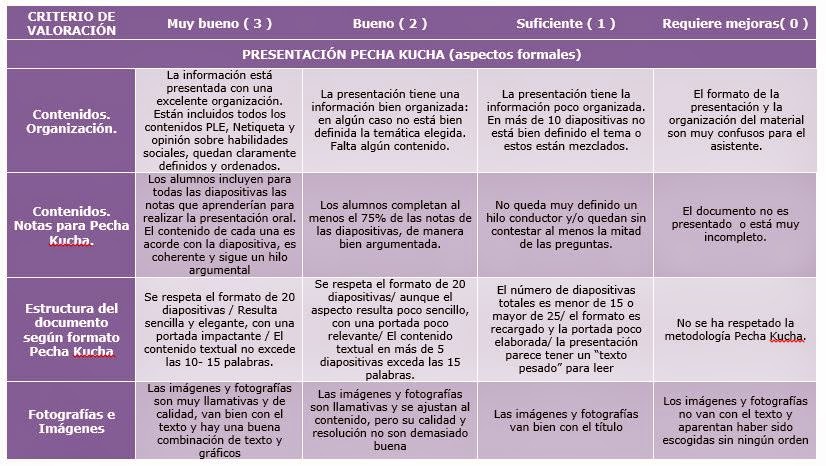
Rúbrica parcial. La parte contratante de la primera parte. Busca la rúbrica completa en el enlace de más abajo.
La rúbrica completa de la evaluación del PechaKucha está en este enlace. Los alumnos deben tenerla en cuenta para devolver feedback a sus compañeros del trabajo realizado.


ENLACES PARA LA INVESTIGACIÓN
Sobre Pecha Kucha:
Sobre presentaciones:
Sobre PLE:
Sobre normas de netiqueta:
consecuencias de mala netiqueta:
Enlace para decidir la licencia creative commons:

En este enlace podéis ver dos ejemplos de lo pedido en el trabajo


Entrada basada en la entrada del compañero Paco Montero Arranz y su entrada del blog http://tecnoma

BLOGGER

BLOGGER

Blogger I: creación del blog


Aquellos alumnos que lean esto antes de clase que creen el blog en casa porque luego da problemas el servidor del centro.

PARA LOS DE BLOGGER
Siguiendo las instrucciones del PDF que está mas abajo crea un blog, el blog deberá cumplir estas condiciones.

1.- Crea un blog personal. El título del blog.- EJEMPLO.-Manolo Lopez. IES Martinez Uribarri 1º BACH
dirección       http://mlopeztic.blogspot.com

2.-La primera entrada será solo de texto y se titulará BIENVENIDOS A NUESTRO BLOG, en donde os tendréis que presentar y explicar el tema del que tratará vuestro blog.

3.- Elige un diseño que tenga relación con el tema del que trata. Hay muchas plantillas para escoger. Ve probando hasta que des con una que te guste. El diseño de vuestro blog deberá tener en la parte derecha un listado de enlaces a los blog que vuestros compañeros hacen en la asignatura situándolos de modo que el último que publique se situe en primer lugar.

4.- Abre tu blog, corta la dirección y envíamela por email pegándola en texto del correo y en asunto:  Apellidos, nombre 1 BACH H1 TIC. miguel.tic1b@gmail.com . Añade la dirección a la hoja que hemos creado para recopilar datos.


Blogger II: tuneamos nuestro blog


Vamos a configurar nuestro blog para que tenga una cabecera, un cuerpo principal a la izquierda y un menú a la derecha.

En el menú de la izquierda entramos en tema. Seleccionamos personalizar.


Seleccionamos tema sencillo.


A continuación en el menú de la izquierda seleccionamos diseño, y escogemos la opción de cabecera, cuerpo principal a la izquierda y menú a la derecha.


Gadget de enlaces en el blog


Abre tu blog, busca la pestaña diseño y añade el gadget "archivo del blog"  en la parte derecha.


Abre tu blog, busca la pestaña diseño y añade el gadget "lista de blogs"  en la parte derecha.
Deberás enlazar todos los blog de tus compañeros de modo que aparezcan los títulos de los blog
por orden de publicación. Verifica que todos los enlaces funcionen correctamente.
Introducir el formulario en una entrada para que tus 

compañeros lo rellenen

Entra en Google Docs, accede al formulario. Pulsa en compartirlo y selecciona incrustarlo.
Nos sale una ventana de código que tendremos que copiar y ponerlo en nuestra nueva entrada
que la titularemos "Rellena el formulario"Al introducir el código en tu entrada, deberá hacerse en modo
Edición de HTML.

Inserta un vídeo de youtube de un grupo musical/ canción  que te guste

Entra en youtube, y busca un vídeo que te guste. Pincha en compartir->insertar. Hay que introducir el código HTML en tu entrada.


Activar creación de entradas por email

Existe la opción de crear entradas desde el correo electrónico, por lo que debes activar esa posibilidad
e introducir una entrada desde el correo.

Crear una entradas por email

Entra en la siguiente página,
Copia los dos textos que aparecen encima de la fotografía, abre el bloc de notas y pegalo para
quitarle el formato y no meterle el código del formato que tiene por defecto de la página. pegalo
en el texto del correo. La foto de los toros guárdala en tu escritorio y adjuntala en el correo. 
Envíala a la dirección de del correo que te han dado al activar la opción de entradas por correo
y con copia a mi correo.Dale el formato correspondiente en el cuerpo del correo para que
quede bien en tu blog.

Publica los resultados del formulario en una entrada
para que tus compañeros vean los resultados

Entra en Google Docs, accede al formulario. Pulsa en compartirlo.Deberemos hacer público
el documento.Una vez que sea así podremos colgar la dirección en la nueva entrada de manera
que nos envíe a la hoja de cálculo de los resultados. La entrada deberá llamarse "Aqui tienes los
resultados". También deberá tener una foto o un dibujo relacionada con el tema de la encuesta.
 Para esto mejor creamos una que no recopile las direcciones de correo electrónico.
O le quitamos esa opción al que ya tenemos y borramos los datos de la hoja de cálculo.

Introducir el mapa de tu pueblo

Busca en google maps tu pueblo y pulsa en compartir.
Inserta el mapa en una entrada en tu blog.

Publica una imagen del centro

Introduce una entrada con la foto del centro sacada del la página web. La entrada se titulará "mi centro"